1.06 · Entorno de Desarrollo (IDE) + IA: Instalación y Configuración
🎯 Objetivo de aprendizaje
Al terminar este tema vas a poder:
- Instalar Visual Studio Code, la extensión oficial de C/C++ y un compilador C++ (MinGW-w64 en Windows o g++ nativo en Linux/Mac).
- Configurar tu primer proyecto en VS Code con carpetas, ajustes y un primer programa "Hola Mundo" que compile y ejecute.
- Instalar y configurar al menos una herramienta de IA en el IDE: GitHub Copilot, Codeium, o ambas.
- Navegar VS Code con soltura: abrir archivos, usar el explorador, la terminal integrada, los atajos básicos, las extensiones.
- Diferenciar entre editor, compilador, depurador e IDE, y saber cuándo usar cada uno.
- Establecer un flujo de trabajo diario: dónde guardas tus proyectos, cómo los nombras, cómo los abres.
Este tema es 100% práctico. Vas a pasar la mayor parte del tiempo instalando, configurando y probando. Al terminar, vas a tener tu "taller" listo para los temas 1.7, 1.8 y el Boss 1.
🧠 Teoría y conceptos — 1.6.1 — Editor, compilador, depurador, IDE: qué es cada cosa
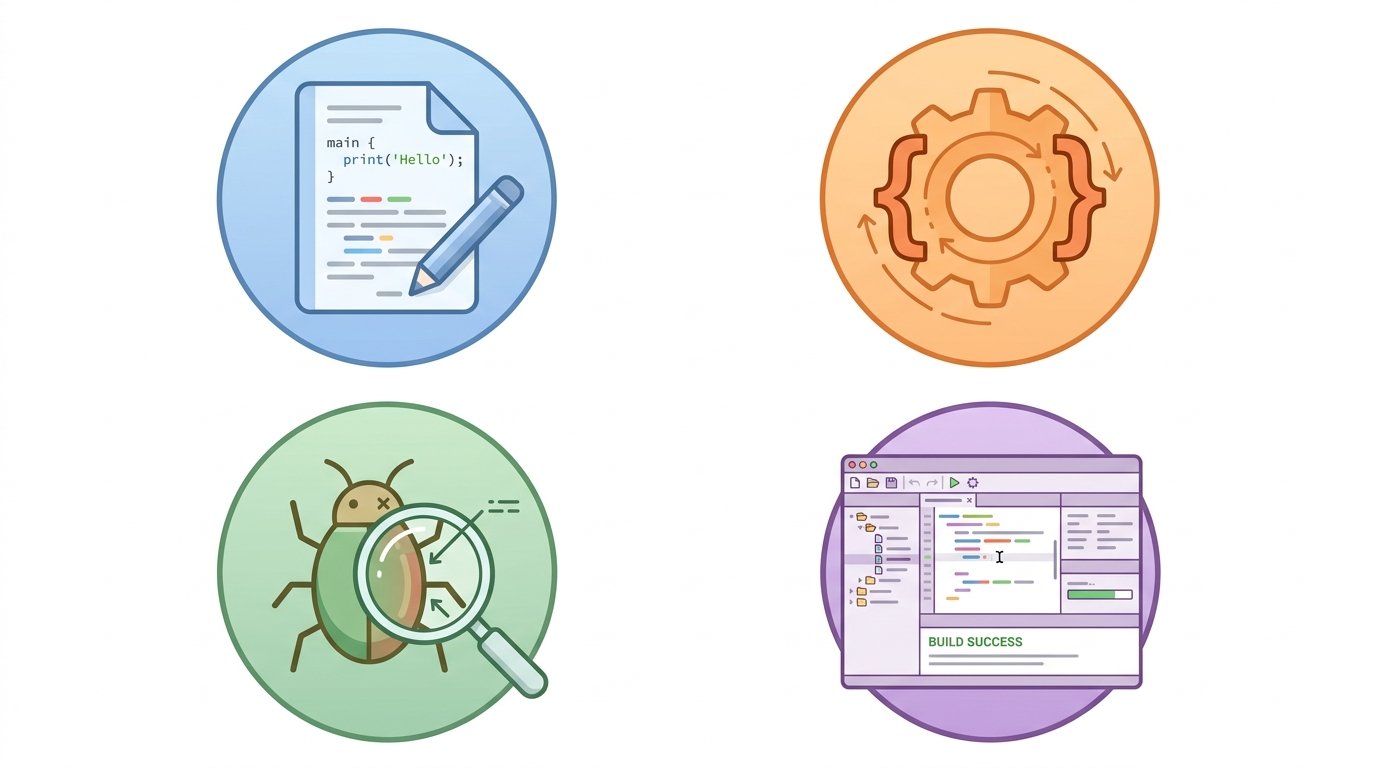
Las 4 piezas del taller de un programador
Antes de instalar nada, entiende qué estás instalando. Un programador profesional usa 4 tipos de herramientas:
¿Por qué VS Code y no otro IDE?
En este curso usamos VS Code (Visual Studio Code) por estas razones:
- Gratis y open source.
- Multiplataforma (Windows, Mac, Linux).
- Extensible (hay miles de extensiones, incluyendo las de IA).
- Ligero (no consume tantos recursos como otros IDEs).
- Estándar de la industria (lo usan la mayoría de desarrolladores junior en México y el mundo).
- Integración nativa con IA (GitHub Copilot, Codeium, etc.).
Nota para el docente: si tu institución tiene Code::Blocks o Dev-C++ preinstalados en los laboratorios, también funcionan. Pero recomiendo VS Code para el trabajo en casa, por la integración con IA.
¿Por qué C++ específicamente?
En este curso C++ es el lenguaje principal porque:
- Es el lenguaje de la industria de videojuegos (Unreal Engine).
- Es el lenguaje de sistemas embebidos y automotriz (autonomous driving, IoT).
- Es el lenguaje de finanzas de alta frecuencia (trading algorítmico).
- Es el lenguaje de infraestructura crítica (naves espaciales, marcapasos).
- Enseña fundamentos sólidos: manejo de memoria, tipos, compilación.
Si en tu carrera terminas usando Java o Python, el pensamiento que aprendes con C++ te va a servir igual. Un programador que sabe C++ puede aprender cualquier otro lenguaje 3 veces más rápido.1.6.2 — Visual Studio Code: descarga e instalación
Paso 1: Descargar VS Code
Opción recomendada:
- Abre tu navegador y ve a [https://code.visualstudio.com/](https://code.visualstudio.com/).
- El sitio detectará tu sistema operativo y mostrará el botón de descarga correcto.
- Haz clic en el botón grande "Download for Windows" (o Mac, o Linux).
- El archivo pesa alrededor de 90 MB y se descarga en 1-2 minutos.
Alternativa con winget (Windows):
winget install Microsoft.VisualStudioCode
Paso 2: Instalar VS Code
En Windows:
- Haz doble clic en el instalador descargado (VSCodeUserSetup-x64-xxx.exe).
- Acepta el acuerdo de licencia.
- Importante: marca las casillas:
- ✅ "Agregar a PATH" (para poder ejecutarlo desde la terminal).
- ✅ "Agregar acción 'Abrir con Code' al menú contextual".
- Haz clic en "Instalar" y espera.
- Al terminar, marca "Iniciar Visual Studio Code" y cierra el instalador.
En Mac:
- Abre el archivo .dmg descargado.
- Arrastra el ícono de VS Code a la carpeta "Aplicaciones".
- Abre VS Code desde la carpeta de aplicaciones.
En Linux (Debian/Ubuntu):
sudo apt update
sudo apt install software-properties-common apt-transport-https wget
wget -q https://packages.microsoft.com/keys/microsoft.asc -O- | sudo apt-key add -
sudo add-apt-repository "deb [arch=amd64] https://packages.microsoft.com/repos/vscode stable main"
sudo apt update
sudo apt install code
Paso 3: Configuración inicial
Al abrir VS Code por primera vez:
- Tema de color: ve a Archivo → Preferencias → Tema de color y elige "Dark+ (oscuro por defecto)" o "Light+". El tema oscuro cansa menos la vista.
- Idioma: VS Code detectará tu sistema. Si está en inglés, instala la extensión "Spanish Language Pack" (Marketplace → busca "Spanish" → Install).
- Auto-guardado: ve a Archivo → Preferencias → Configuración y busca "Auto Save". Configúralo en "afterDelay" con 1000 ms.
1.6.3 — Compilador C++: MinGW-w64 en Windows, g++ en Linux/Mac
Por qué necesitas un compilador
VS Code es solo un editor de texto. Para convertir tu código C++ en algo que la computadora pueda ejecutar, necesitas un compilador (programa que traduce C++ → binario). El estándar en el mundo open source es g++ (parte de GCC, GNU Compiler Collection).
En Windows: MinGW-w64
Opción 1 — Descarga directa (recomendada para principiantes):
- Ve a [https://winlibs.com/](https://winlibs.com/).
- Baja hasta "Latest Release" y descarga la versión de 64 bits sin POSIX (la más estable para principiantes).
- El archivo es un ZIP de unos 200 MB.
- Descomprímelo en C:\mingw64 (créala si no existe). La ruta final debe verse como C:\mingw64\bin\g++.exe.
Opción 2 — Con MSYS2 (más completo, pero más técnico):
- Descarga MSYS2 desde [https://www.msys2.org/](https://www.msys2.org/).
- Instálalo y abre "MSYS2 MinGW 64-bit".
- Ejecuta: pacman -S mingw-w64-x86_64-gcc
- Agrega C:\msys64\mingw64\bin al PATH.
Opción 3 — Con winget (la más rápida si tienes Windows 10/11 moderno):
winget install -e --id BrechtSanders.WinLibs.POSIX.UCRT
Agregar MinGW al PATH (importante)
Para que VS Code y la terminal encuentren g++ desde cualquier lugar:- Abre el menú Inicio y busca "Editar las variables de entorno del sistema".
- Haz clic en "Variables de entorno".
- En "Variables del sistema" (no de usuario), busca la variable "Path" y haz clic en "Editar".
- Haz clic en "Nuevo" y agrega C:\mingw64\bin (o la ruta donde instalaste MinGW).
- Haz clic en "Aceptar" en las 3 ventanas.
- Cierra y abre VS Code y la terminal para que tomen el cambio.
Verificar la instalación
Abre una terminal (PowerShell o CMD) y escribe:
g++ --version
Deberías ver algo como:
g++ (MinGW-w64) 13.2.0
Copyright (C) 2023 Free Software Foundation, Inc.
This is free software; see the source for copying conditions. There is NO
warranty; not even for MERCHANTABILITY or FITNESS FOR A PARTICULAR PURPOSE.
Si ves la versión, el compilador está correctamente instalado.En Linux (Debian/Ubuntu)
sudo apt update
sudo apt install g++ build-essential
Verifica con g++ --version.
En Mac
xcode-select --install
Esto instala las herramientas de línea de comandos, incluyendo clang++ (alternativa a g++).
Verifica con g++ --version o clang++ --version.
1.6.4 — Extensión C/C++ para VS Code
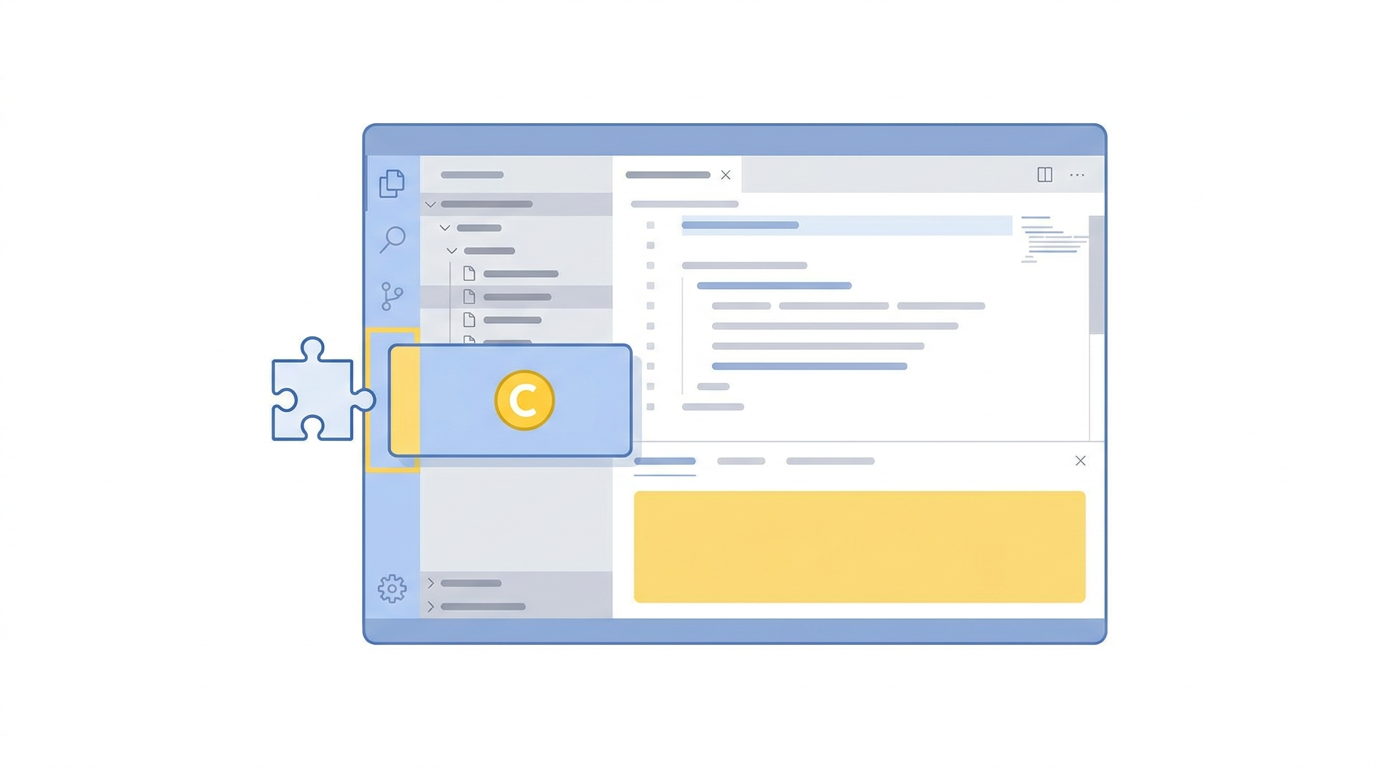
Por qué la necesitas
VS Code es un editor genérico. Para que "entienda" C++ y te dé:
- Resaltado de sintaxis (colores para palabras clave, strings, comentarios).
- Autocompletado inteligente.
- Detección de errores en tiempo real.
- Depuración paso a paso.
- Refactorización.
Necesitas la extensión oficial C/C++ de Microsoft.
Cómo instalarla
- Abre VS Code.
- Haz clic en el ícono de extensiones en la barra lateral izquierda (o presiona Ctrl+Shift+X).
- En la barra de búsqueda, escribe C++.
- La primera extensión que aparece es "C/C++" de Microsoft (es la oficial). Haz clic en "Install".
- Después de unos segundos, la extensión está lista. VS Code puede pedirte recargar.
Extensiones adicionales recomendadas
Para instalar cualquiera: ve a la pestaña de extensiones, busca el nombre, haz clic en "Install".1.6.5 — Tu primer proyecto: estructura de carpetas
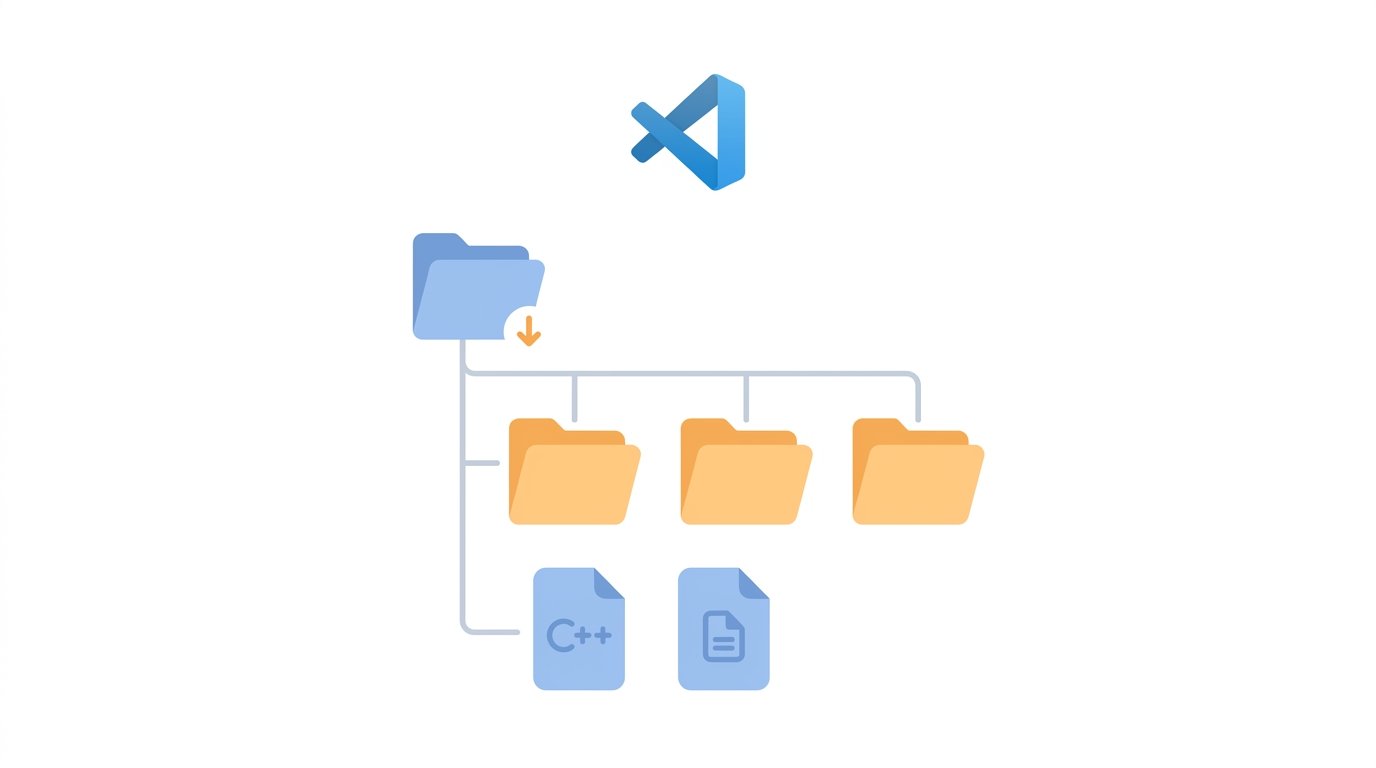
Dónde guardar tus proyectos
Regla de oro: NUNCA guardes tus proyectos en el escritorio, en "Mis Documentos" o en cualquier carpeta sincronizada con la nube (Dropbox, OneDrive, Google Drive). ¿Por qué? Porque la sincronización a veces corrompe archivos .git, genera conflictos en node_modules (si los usas), y mete archivos fantasma.
Recomendación:
- Windows: C:\Dev\ o C:\Proyectos\ (carpeta en la raíz del disco).
- Mac/Linux: ~/Dev/ o ~/proyectos/ (carpeta en tu home).
Convención de nombres
Usa esta convención para que tus proyectos sean profesionales y ordenados:
C:\Dev\
├── curso-programacion-junior\ (el curso completo)
│ ├── capitulo-01-fundamentos\ (este capítulo)
│ │ ├── proyectos\ (tus programas)
│ │ │ ├── tema-1-7-hola-mundo\ (carpeta por tema)
│ │ │ │ ├── main.cpp
│ │ │ │ ├── README.md
│ │ │ │ └── .gitignore
│ │ │ ├── tema-1-7-calculadora/
│ │ │ ├── ...
│ │ ├── apuntes\ (lo que está en el cuaderno pero en digital)
│ │ ├── notas-ia.md (tus conversaciones con la IA)
Crea tu primera carpeta de proyecto
- Abre VS Code.
- Ve a Archivo → Abrir carpeta y crea C:\Dev\curso-programacion-junior\capitulo-01-fundamentos\proyectos\tema-1-7-hola-mundo.
- VS Code te preguntará si confías en los autores. Di "Sí, confío en los autores".
- En el panel lateral (Explorador), verás tu carpeta vacía.
1.6.6 — Compilar y ejecutar desde la terminal integrada
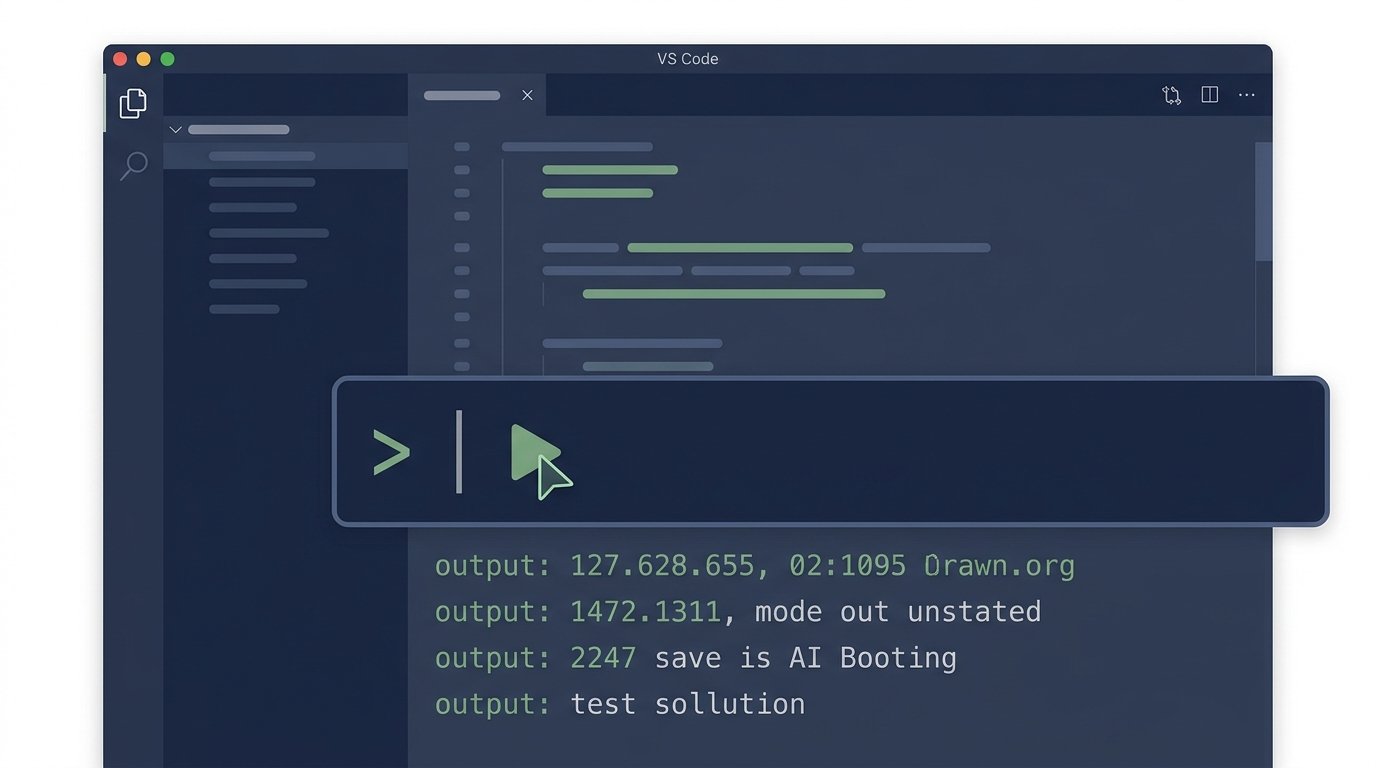
La terminal de VS Code
Una de las grandes ventajas de VS Code es que tiene una terminal integrada (no necesitas abrir una ventana aparte).
Cómo abrirla:
- Ctrl + ñ (en teclado latino) o Ctrl + (acento grave).
- Menú: Terminal → Nueva terminal.
Se abre un panel en la parte inferior con PowerShell (en Windows) o tu shell por defecto (en Mac/Linux).
Tu primer Hola Mundo en C++
Paso 1: crea el archivo main.cpp en tu carpeta de proyecto.
Paso 2: escribe este código:
#include <iostream>
using namespace std;
int main() {
cout << "¡Hola, mundo desde C++!" << endl;
return 0;
}
Paso 3: en la terminal de VS Code, ejecuta:
g++ main.cpp -o hola.exe
El comando le dice a g++: "toma main.cpp, compílalo, y genera un archivo ejecutable llamado hola.exe". Si no hay errores, no imprime nada y vuelve al prompt.
Paso 4: ejecuta el programa:
.\hola.exe
Deberías ver:
¡Hola, mundo desde C++!
La secuencia completa de compilación
Compilar con VS Code (sin escribir comandos)
VS Code puede compilar por ti si configuras las tareas correctas:
- Ctrl + Shift + P para abrir la paleta de comandos.
- Escribe "Tasks: Configure Default Build Task".
- Elige "g++.exe build active file".
- VS Code crea un archivo tasks.json con la configuración.
- Ahora puedes compilar con Ctrl + Shift + B.
Para el curso: vamos a usar la terminal principalmente, porque te obliga a entender qué está pasando. Las tareas de VS Code son cómodas pero te abstraen del proceso.
1.6.7 — GitHub Copilot: instalación, configuración y primeros usos
Qué es GitHub Copilot
GitHub Copilot es un asistente de IA para programadores desarrollado por GitHub y OpenAI. Funciona como un autocompletado inteligente: mientras escribes código, te sugiere cómo continuar. Está entrenado con miles de millones de líneas de código público.
Plan Free (estudiantes):
- GitHub Student Developer Pack (gratis con tu correo institucional si tu escuela está afiliada): acceso completo a Copilot sin límite.
- Plan personal free (sin paquete de estudiante): 50 sugerencias por mes + 50 mensajes de chat.
- Verifica en [https://github.com/settings/copilot](https://github.com/settings/copilot).
Instalación
- Ve a [https://github.com/features/copilot](https://github.com/features/copilot).
- Crea una cuenta de GitHub (si no tienes) o inicia sesión.
- Activa el plan free (o el Student Pack si eres estudiante).
- Abre VS Code.
- Ve a la pestaña de extensiones y busca "GitHub Copilot".
- Instala la extensión de GitHub (oficial).
- VS Code te pedirá iniciar sesión con tu cuenta de GitHub. Haz clic y sigue las instrucciones.
Configuración
Una vez instalado:
- Abre la paleta de comandos (Ctrl+Shift+P).
- Escribe "Copilot: Sign In" si no lo has hecho.
- Escribe "Copilot: Open Settings" para configurar el comportamiento.
Opciones recomendadas para este curso:
Cómo se usa Copilot
Manera 1 — Autocompletado (lo más común): Mientras escribes código, Copilot te sugiere la siguiente línea o bloque. Aparece como texto en gris. Para aceptar: Tab. Para rechazar: Esc. Para ver más sugerencias: Alt + ] o Alt + [.
#include <iostream>
using namespace std;
int main() {
cout << "Hola" <<  // ← aquí Copilot sugiere qué sigue
}
Manera 2 — Chat en lenguaje natural: Abre el panel de chat con Ctrl+Shift+I o el ícono de chat en la barra lateral. Puedes escribirle cosas como:
- "Explica este código línea por línea."
- "¿Cómo puedo leer un número del usuario en C++?"
- "Refactoriza esta función para que sea más limpia."
Manera 3 — Comandos en el editor: Selecciona código, presiona Ctrl+I y escribe lo que quieres que haga:
- "Agrega comentarios explicativos"
- "Convierte este código a Python"
- "Encuentra bugs"
La regla de los 3 minutos con Copilot
Copilot es muy poderoso y muy tentador. Por eso este curso tiene reglas estrictas:
- No aceptes la primera sugerencia sin leerla. Léela como si la hubiera escrito un compañero: ¿hace lo que necesitas?
- Escribe el pseudocódigo ANTES de pedirle a Copilot. Si no sabes qué quieres, Copilot tampoco lo sabrá.
- Usa Copilot para explicar, no para generar. El chat es para preguntas; el autocompletado es para acelerar, no para evitar pensar.
- Si Copilot te da código que no entiendes, pregúntale "¿por qué?" antes de usarlo.
1.6.8 — Codeium: la alternativa gratuita ilimitada
Qué es Codeium
Codeium es una alternativa a GitHub Copilot con plan gratuito ilimitado para uso individual. Ofrece:
- Autocompletado inteligente en 70+ lenguajes.
- Chat en lenguaje natural.
- Búsqueda semántica en tu código.
- Sin límite de sugerencias (a diferencia de Copilot free).
Para instituciones o estudiantes sin acceso a Copilot, Codeium es la mejor opción.Instalación
- Ve a [https://codeium.com/](https://codeium.com/).
- Haz clic en "Get Codeium Free" y crea una cuenta (puedes usar tu cuenta de Google o GitHub).
- Abre VS Code.
- Ve a la pestaña de extensiones y busca "Codeium".
- Instala la extensión oficial de Codeium.
- VS Code te pedirá iniciar sesión. Autoriza la cuenta.
Diferencias entre Copilot y Codeium
Mi recomendación: si eres estudiante, usa Copilot con el Student Pack (gratis total). Si no, usa Codeium como plan free ilimitado. O instala ambos y alterna.
1.6.9 — Atajos y trucos de VS Code que vas a usar todo el tiempo
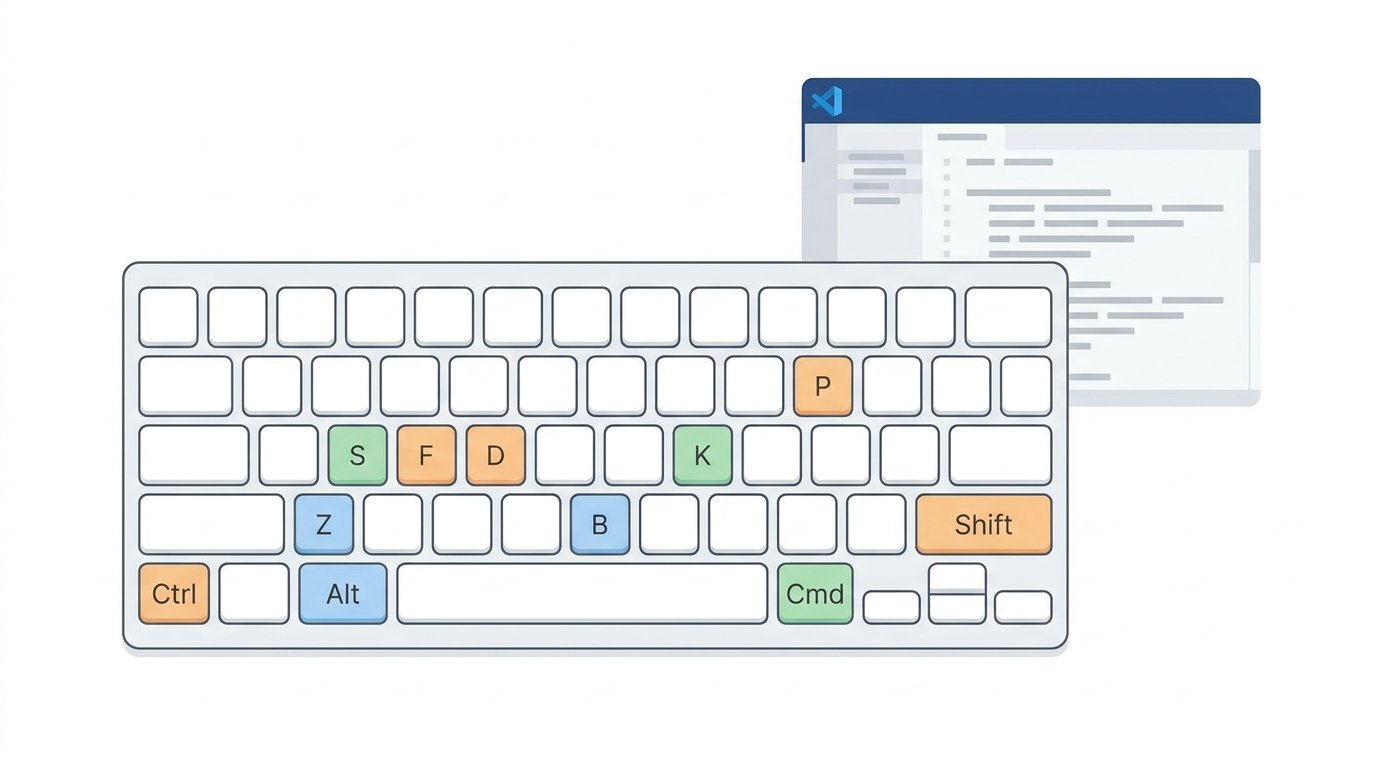
Los 20 atajos que tienes que memorizar
Personalización de la barra lateral
Configura tu layout ideal:
- Izquierda: explorador de archivos, búsqueda, control de código (Git), extensiones.
- Centro: el editor de código.
- Abajo: terminal integrada, problemas, salida de compilación.
Si tu layout no se ve así, ve a Ver → Apariencia y personaliza.Fragmentos de código (Snippets)
VS Code permite crear fragmentos de código que se expanden con un atajo. Por ejemplo, escribir cpp y presionar Tab puede expandir a un template de C++.
Snippets útiles para C++ (ya vienen algunos por defecto con la extensión C/C++):
- cpp → esqueleto de un programa C++ con main.
- cout → std::cout << ... << std::endl;
- for → esqueleto de un bucle for.
- if → esqueleto de un if-else.
1.6.10 — Cómo pedirle ayuda a la IA sin caer en dependencia

La jerarquía de ayuda (de mejor a peor)
Cuando tienes un problema con tu código, sigue esta jerarquía:
- Releer la teoría del manual.
- Mirar ejemplos similares en el manual.
- Buscar en tu cuaderno.
- Buscar en Google el mensaje de error.
- Leer la documentación oficial (C++ Reference, MDN, etc.).
- Preguntarle a la IA con un prompt específico.
- Pedirle a un compañero o al profesor.
- Copiar código de StackOverflow (con análisis crítico).
La IA es el sexto recurso, no el primero. Si le preguntas a la IA antes de intentar por tu cuenta, no estás aprendiendo a programar, estás aprendiendo a pedirle cosas a la IA.
Los 5 prompts que SÍ debes usar con la IA
- "Explícame este error como si tuviera 15 años": Pega el mensaje de error del compilador. La IA te lo explica en lenguaje simple.
- "¿Por qué este código produce [resultado inesperado]?": Pega tu código. La IA analiza por qué el resultado no es el esperado (sin darte la solución).
- "Compara estas dos versiones y dime cuál es mejor": Pega dos versiones de tu código. La IA analiza ventajas y desventajas.
- "¿Qué buenas prácticas se aplican a [situación]?": Por ejemplo, "¿qué buenas prácticas se aplican a nombrar variables en C++?". La IA te da el contexto profesional.
- "Convierte este código a [otro lenguaje]": Pega tu código en C++ y pide que te lo muestre en Python o Java. Pero después entiéndelo, no solo lo copies.
Los 5 prompts que NO debes usar
- "Hazme el programa que [problema]" — Eso lo haces tú.
- "¿Cuál es la respuesta del ejercicio X?" — La respuesta está en tu cabeza o en el manual.
- "Dame el código completo para [funcionalidad]" — Vas a copiar sin entender.
- "Corrígeme este código" — Mejor pregúntale qué hace línea por línea y encuentra el error tú mismo.
- "Optimiza este código" — Antes de optimizar, entiéndelo. La optimización prematura es la raíz de muchos males.
⚠️ Errores típicos — ❌ Errores típicos del razonamiento
Error 1: "Voy a usar el bloc de notas para programar"
Idea equivocada: "Notepad es más rápido, no necesito un IDE."
Realidad: un editor sin resaltado de sintaxis ni autocompletado es como manejar con los ojos cerrados. Vas a cometer errores que el IDE habría detectado en milisegundos, y vas a perder más tiempo del que ahorras.
Cómo evitarlo: usa VS Code desde el primer día. La inversión de aprenderlo se paga en 2 semanas.
Error 2: "Voy a instalar 20 extensiones el primer día"
Idea equivocada: "Más extensiones = más poder."
Realidad: demasiadas extensiones hacen VS Code lento, agregan ruido visual y algunas entran en conflicto entre sí.
Cómo evitarlo: empieza con las 5 extensiones recomendadas (C/C++, Spanish, Material Icon, Copilot o Codeium, Error Lens). Agrega más solo cuando las necesites de verdad.
Error 3: "El compilador no me dejó, debe ser bug del compilador"
Idea equivocada: "Mi código está bien, el problema es de la herramienta."
Realidad: en el 99% de los casos, el error es del programador, no de la herramienta. El compilador está diseñado para señalar exactamente qué está mal.
Cómo evitarlo: lee el mensaje de error completo. Casi siempre te dice la línea y el tipo de error. La IA puede ayudarte a interpretarlo.
Error 4: "La IA me resuelve todo, ¿para qué aprender?"
Idea equivocada: "Con Copilot no necesito saber programar, él lo hace por mí."
Realidad: Copilot te ayuda a PROGRAMAR MÁS RÁPIDO, pero no te reemplaza. Si no sabes qué estás pidiendo, Copilot te da código incorrecto que no puedes verificar.
Cómo evitarlo: aprende los fundamentos PRIMERO. Usa Copilot como copiloto, no como piloto.
Error 5: "Voy a configurar TODO antes de escribir la primera línea"
Idea equivocada: "Necesito tener el setup perfecto antes de empezar."
Realidad: el setup perfecto no existe. Vas a ajustar tu entorno durante meses. Empieza con lo mínimo viable (VS Code + compilador + 1 IA) y ajusta conforme lo necesites.
Cómo evitarlo: la regla del "80/20": el 80% del trabajo lo haces con el 20% de las herramientas. Identifica ese 20% y deja el resto para después.
🤖 IA como copiloto — 🤖 AI Mission 1.6 — Configuración con prompts
Regla de los 3 minutos: primero intenta configurar por tu cuenta. Si después de 3 minutos no avanzas, primero relee la teoría, luego consulta tu cuaderno, luego consulta la IA con los prompts sugeridos.
Prompts sugeridos
Prompt 1 — Diagnóstico de instalación:
"Acabo de instalar [VS Code / MinGW / Copilot / Codeium] y me da este error: '[pega el error]'. ¿Qué hice mal? Explícame paso a paso cómo solucionarlo, como si fuera un principiante. Máximo 200 palabras."
Prompt 2 — Mejores prácticas de VS Code:
"¿Cuáles son las 5 configuraciones de VS Code que me recomiendas como programador junior? Dame el JSON exacto que tengo que poner en mi settings.json. Máximo 200 palabras."
Prompt 3 — Configurar tareas de compilación:
"Estoy aprendiendo C++ en VS Code. Dame el contenido del archivo `tasks.json` que necesito para compilar y ejecutar programas C++ con un atajo de teclado. Explícame cada parte. Máximo 250 palabras."
Prompt 4 — GitHub Copilot para juniors:
"Acabo de instalar GitHub Copilot. Dame 3 consejos para usarlo bien como estudiante sin caer en dependencia. Sé concreto, máximo 150 palabras."
🧪 Laboratorio — 🧪 LAB 1.6 — Setup completo + primer programa
Tiempo total: 1 h 30 min | Entregable: capturas de pantalla + primer programa "Hola Mundo" compilado y ejecutado.
Ejercicio 1 — Verificación del setup (básico, 30 min)
Enunciado. Verifica que tienes todo instalado correctamente. Captura pantalla de cada paso.
Checklist:
- [ ] VS Code instalado y abre correctamente.
- [ ] Compilador g++ instalado: ejecuta g++ --version y captura.
- [ ] Extensión C/C++ instalada: aparece en la pestaña de extensiones.
- [ ] Al menos una IA instalada (Copilot o Codeium): aparece en la barra lateral.
- [ ] Carpeta del proyecto creada en C:\Dev\curso-programacion-junior\capitulo-01-fundamentos\proyectos\.
- [ ] VS Code configurado en español y tema oscuro.
Criterio de éxito: las 6 casillas marcadas con captura de pantalla.
Rúbrica (10 pts): 1.5 pts por cada item verificado.
Ejercicio 2 — Hola Mundo en C++ (básico, 15 min)
Enunciado. Crea el archivo main.cpp en tu carpeta de proyecto, escribe el programa "Hola Mundo", compílalo con g++ desde la terminal de VS Code, y ejecútalo. Captura el resultado.
#include <iostream>
using namespace std;
int main() {
cout << "¡Hola, mundo desde C++!" << endl;
return 0;
}
Pasos:
- Ctrl + N para crear un archivo nuevo.
- Escribe el código (sin copiar).
- Ctrl + S y guárdalo como main.cpp en tu carpeta de proyecto.
- Ctrl + ñ para abrir la terminal.
- g++ main.cpp -o hola.exe para compilar.
- .\hola.exe para ejecutar.
- Captura la pantalla con el resultado.
Criterio de éxito: el programa compila sin errores y muestra "¡Hola, mundo desde C++!".
Rúbrica (10 pts): compila (4 pts) + ejecuta (3 pts) + muestra el mensaje correcto (3 pts).
Ejercicio 3 — Hola Mundo en Java (intermedio, 20 min)
Enunciado. Si tienes Java instalado, haz lo mismo pero en Java. Si no, sáltalo y enfócate en C++/Python.
Rúbrica (10 pts): compila y ejecuta (5 pts) + output correcto (5 pts).
Ejercicio 4 — Hola Mundo en Python (intermedio, 20 min)
Enunciado. Instala Python desde [https://python.org/](https://python.org/) y haz el Hola Mundo. Crea un archivo main.py con:
print("¡Hola, mundo desde Python!")
Ejecútalo con python main.py desde la terminal de VS Code.
Rúbrica (10 pts): Python instalado (3 pts) + archivo creado (3 pts) + ejecuta correctamente (4 pts).
Ejercicio 5 — Configura la IA y hazle una pregunta (avanzado, 25 min)
Enunciado. Activa Copilot o Codeium y hazle 3 preguntas de tu curso (no del setup, del contenido del Tema 1.5). Por ejemplo:
- "¿Cuál es la diferencia entre = y == en C++?"
- "¿Cómo leo un número entero del usuario en C++?"
- "¿Qué hace el operador módulo?"
Para cada pregunta:- Escribe la pregunta en el chat de la IA.
- Captura la respuesta.
- Verifica la respuesta con la teoría de tu manual o con código de prueba.
- Anota si la IA acertó, faltó algo, o se equivocó.
Criterio de éxito: la IA responde, tú verificas, y anotas tus observaciones.
Rúbrica (10 pts): 3 preguntas hechas (3 pts) + capturas (3 pts) + verificación (4 pts).
🎯 Cierre del tema
Lo que aprendiste hoy:
- La diferencia entre editor, compilador, depurador e IDE.
- Cómo instalar VS Code, MinGW-w64 (g++) y las extensiones de C++.
- Cómo configurar GitHub Copilot o Codeium.
- 20 atajos de VS Code que te van a ahorrar horas.
- La jerarquía de ayuda y por qué la IA es el sexto recurso.
Lo que sigue: en el Tema 1.7 — Estructura de un Programa: Hola Mundo y Entrada/Salida (7h), finalmente abres el IDE y escribes tu primer programa completo en C++/Java/Python. Vas a usar variables, tipos, entrada del usuario, salida formateada, y vas a integrar lo aprendido en los temas 1.3, 1.4 y 1.5.
Antes de seguir, asegúrate de tener en tu cuaderno:
- [ ] Capturas del setup completo (LAB 1.6).
- [ ] Las 3 versiones de "Hola Mundo" funcionando (C++, Java, Python).
- [ ] Glosario con: editor, compilador, depurador, IDE, g++, PATH, MinGW, VS Code, Copilot, Codeium, extensión, snippet.
XP obtenida al completar este tema: 100 base + 20 por LAB + 20 por Quest = 140 XP. Insignia desbloqueada al cerrar el capítulo: Tool Master (parcial).
*"Un buen setup no te hace mejor programador, pero un mal setup te hace perder 2 horas cada semana."* — De la introducción de este manual.
Fin del Tema 1.6📝 Quest · Cuestionario — 📝 Quest — Reactivos para autoevaluación
Las siguientes preguntas te sirven para autoevaluarte después de leer el tema. Responde en tu cuaderno o mentalmente, y luego revisa las Respuestas modelo (disponibles en libre acceso, sin iniciar sesión).
Sección A · Opción múltiple
Elige la opción correcta (A, B, C o D). Las respuestas están en la sección Respuestas modelo.
- ¿Qué es un IDE?
- Un lenguaje
- Un Entorno Integrado de Desarrollo
- Una base de datos
- Un sistema operativo
- ¿Cuál es un editor/IDE popular en 2026?
- Word
- VS Code
- Excel
- PowerPoint
- ¿Qué es un compilador?
- Editor
- Programa que traduce código fuente a ejecutable
- Depurador
- Antivirus
- ¿Qué es un intérprete?
- Traductor humano
- Programa que ejecuta código línea por línea
- Editor
- Compilador
- ¿Qué extensión tienen los archivos de C++?
- .java
- .cpp, .cc, .cxx
- .py
- .js
- ¿Qué hace Ctrl+S en un editor?
- Compilar
- Guardar el archivo
- Ejecutar
- Cerrar
- ¿Qué es un linter?
- Compilador
- Herramienta que detecta errores de estilo/código
- Editor
- Sistema operativo
- ¿Cuál es la ventaja de usar Git desde VS Code?
- Es más lento
- Integración visual con el editor
- No necesita internet
- Compila más rápido
- Para depurar un programa, ¿qué herramienta se usa?
- Compilador
- Debugger (puntos de interrupción, inspección)
- Editor de texto
- Antivirus
- ¿Qué significa "setup" en el contexto de un IDE?
- Compilar
- Configurar el entorno de desarrollo
- Ejecutar
- Limpiar
Sección B · Preguntas abiertas
Desarrolla tu respuesta en al menos 3 líneas. Compara con la respuesta modelo después de escribir.
- Describe el flujo de trabajo de un programador: editar, compilar, ejecutar, depurar. ¿Qué herramientas usas en cada paso?→ Escribe tu respuesta aquí (en tu cuaderno o mentalmente)…
- ¿Qué ventajas tiene configurar un entorno con Git desde el inicio de un proyecto?→ Escribe tu respuesta aquí (en tu cuaderno o mentalmente)…
- ¿Por qué es importante un linter y un formateador automático desde el inicio?→ Escribe tu respuesta aquí (en tu cuaderno o mentalmente)…
🟢 Cuando termines, revisa las Respuestas modelo y compáralas con las tuyas. La mejor forma de aprender es discutir cada respuesta contigo mismo o con un compañero.